A lépések leírva
Új fiók készítése
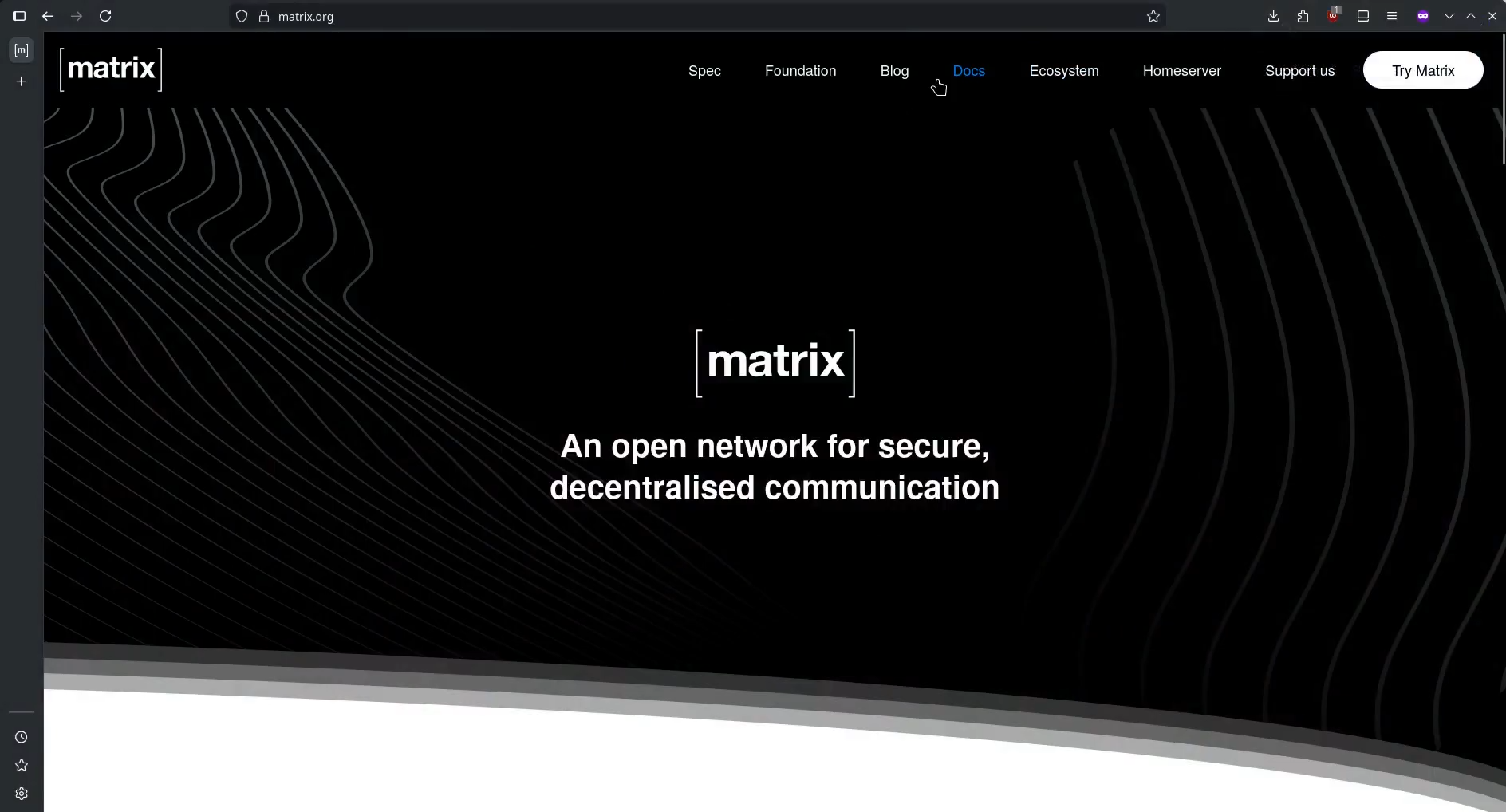
Látogass el a matrix oldalára.
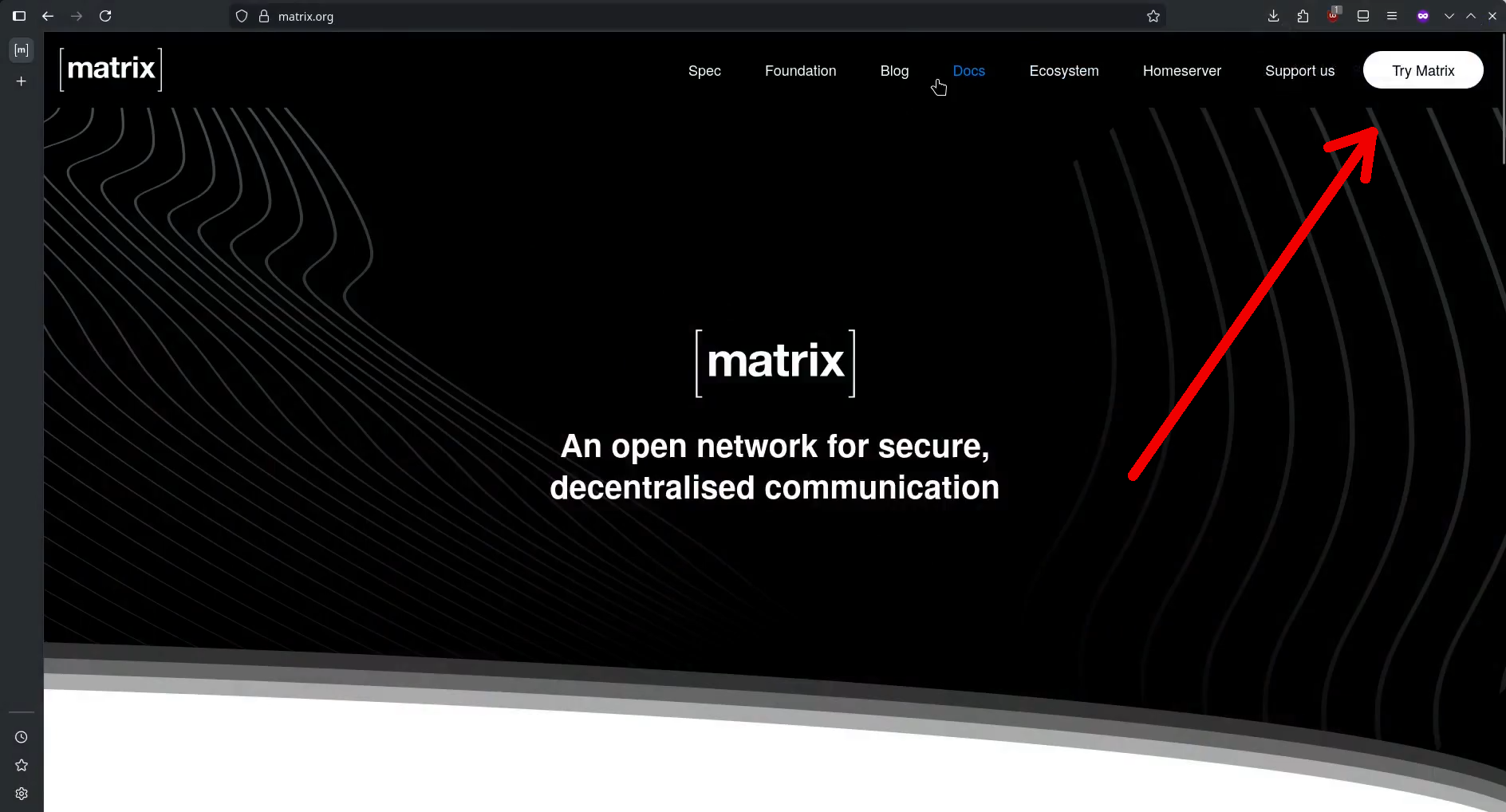
Kattints a Matrix kipróbálása gombra a jobb felső sarokban
Majd kattints az Element letöltése gombra
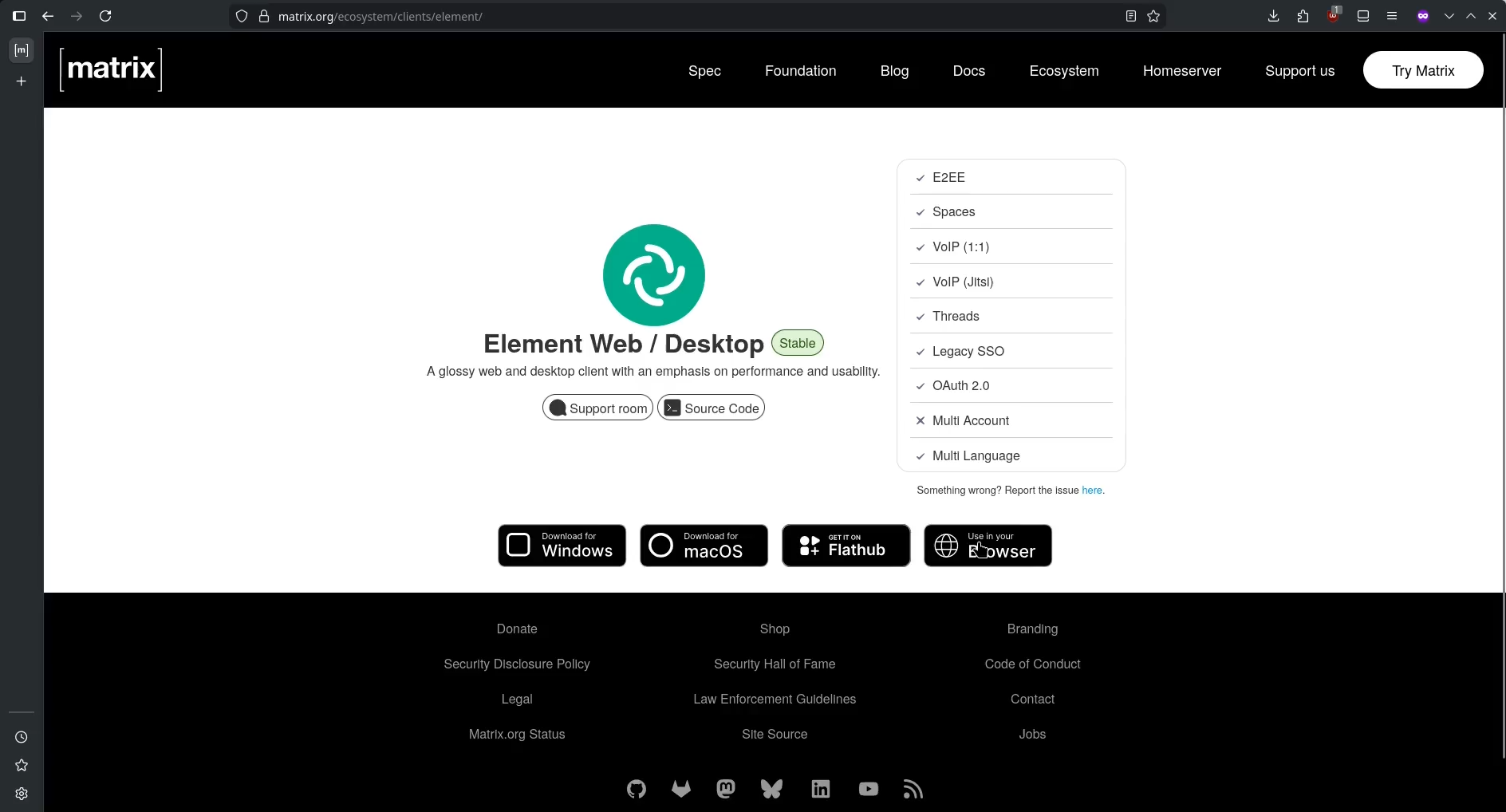
Majd az Element Web / Desktop leírásánál a böngészőben kipróbálás gombra. Desktop kliens is letölthető, ott is hasonló lépések szükségesek a továbbiakban.
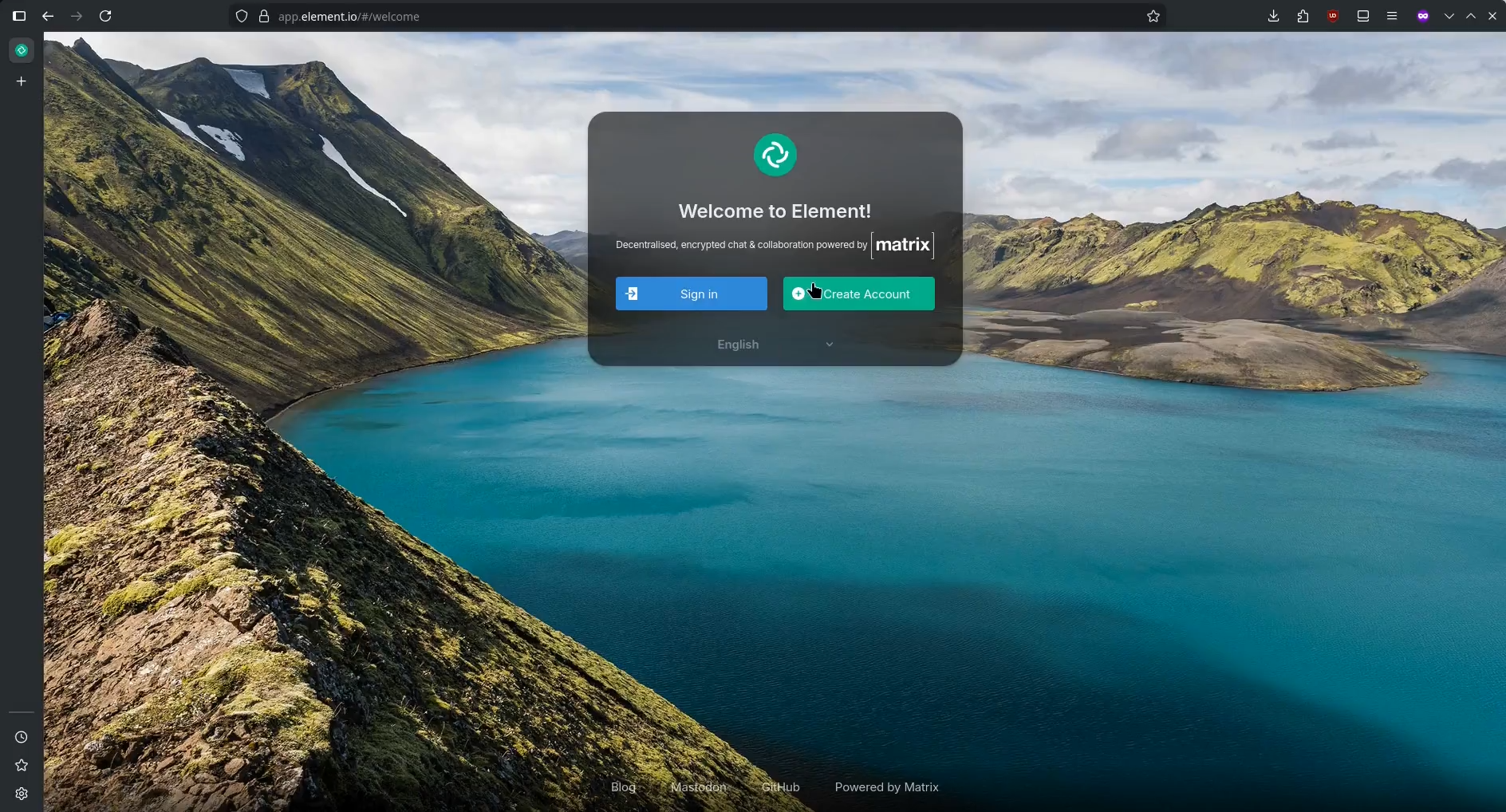
Az element oldalán az új fiók gombra.
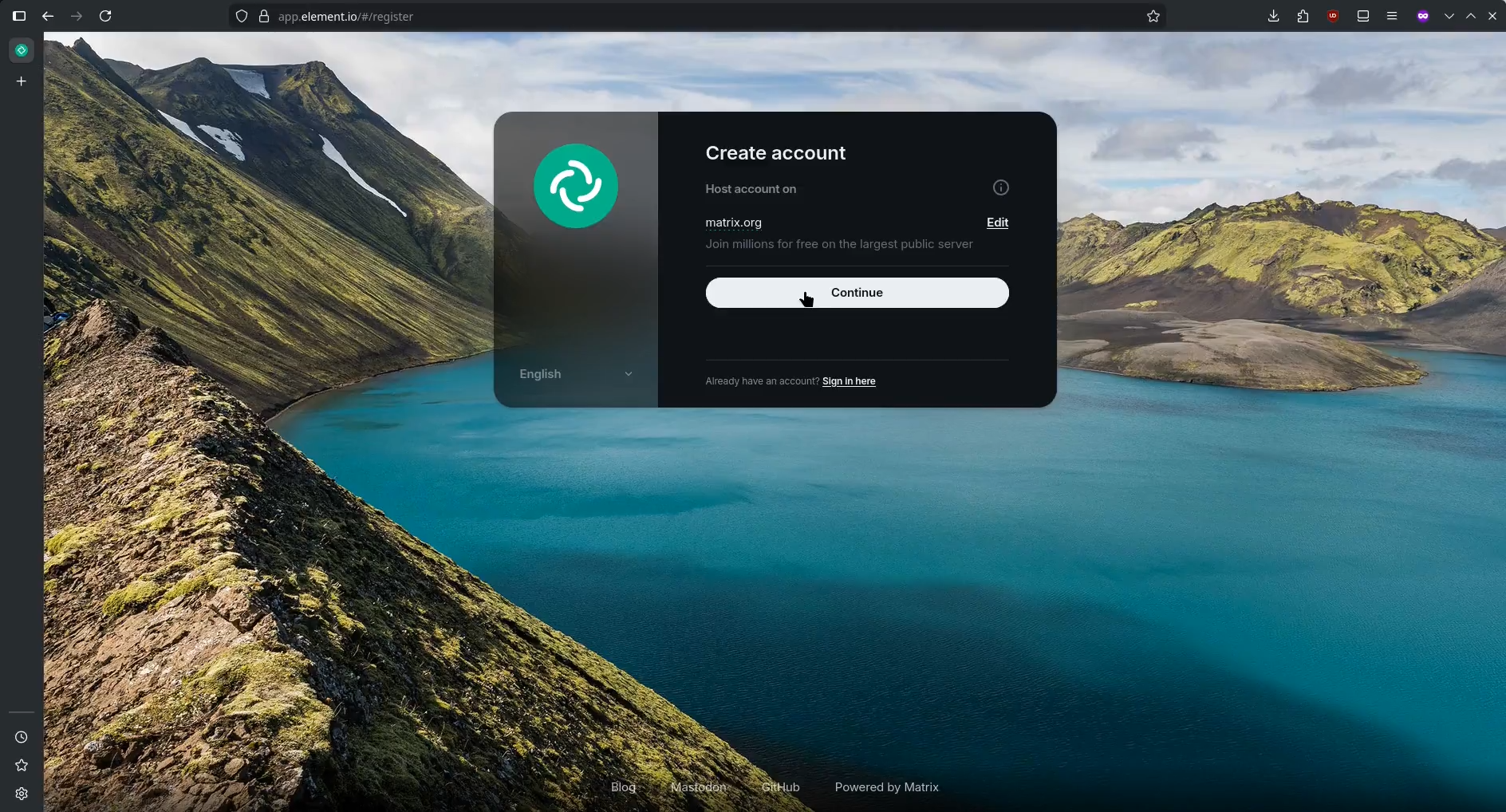
Majd a fiók kreálásnál a tovább gombra
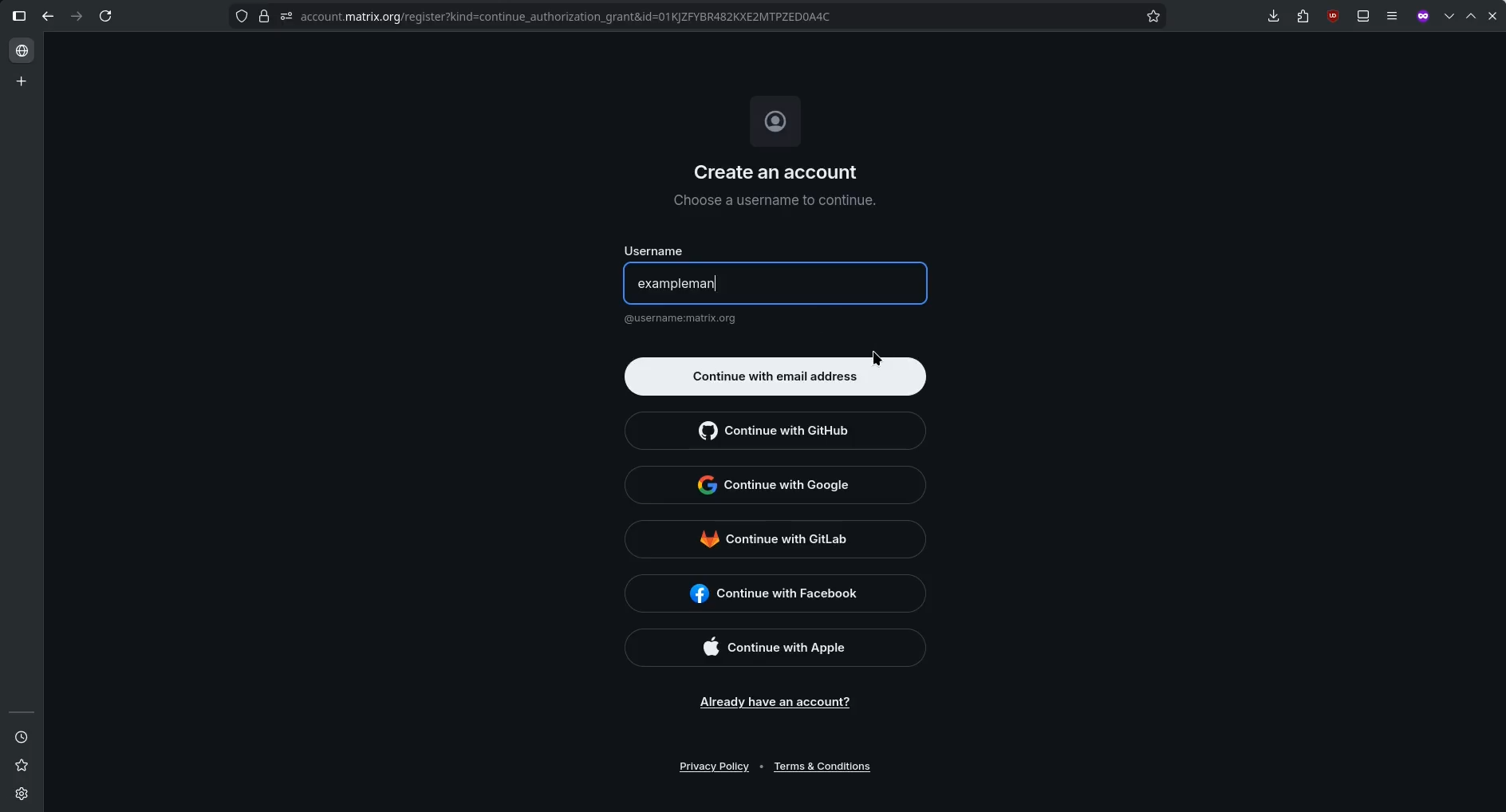
A felhasználónevünket kell ezután megadni, ami szerver szinten egyedi kell, hogy legyen. Ez a felhasználónév azonosít majd minket, de megjelenési névként majd mást is beállíthatunk.
Kattintsunk a folyatás email címmel gombra.
Itt meg kell adnunk az email címünket, majd egy jelszót hozzá. Ezek után el kell fogadnunk a felhasználási feltételeket, majd bepipálni, hogy nem vagyunk robotok. Aztán kattintsunk a folytatás gombra.
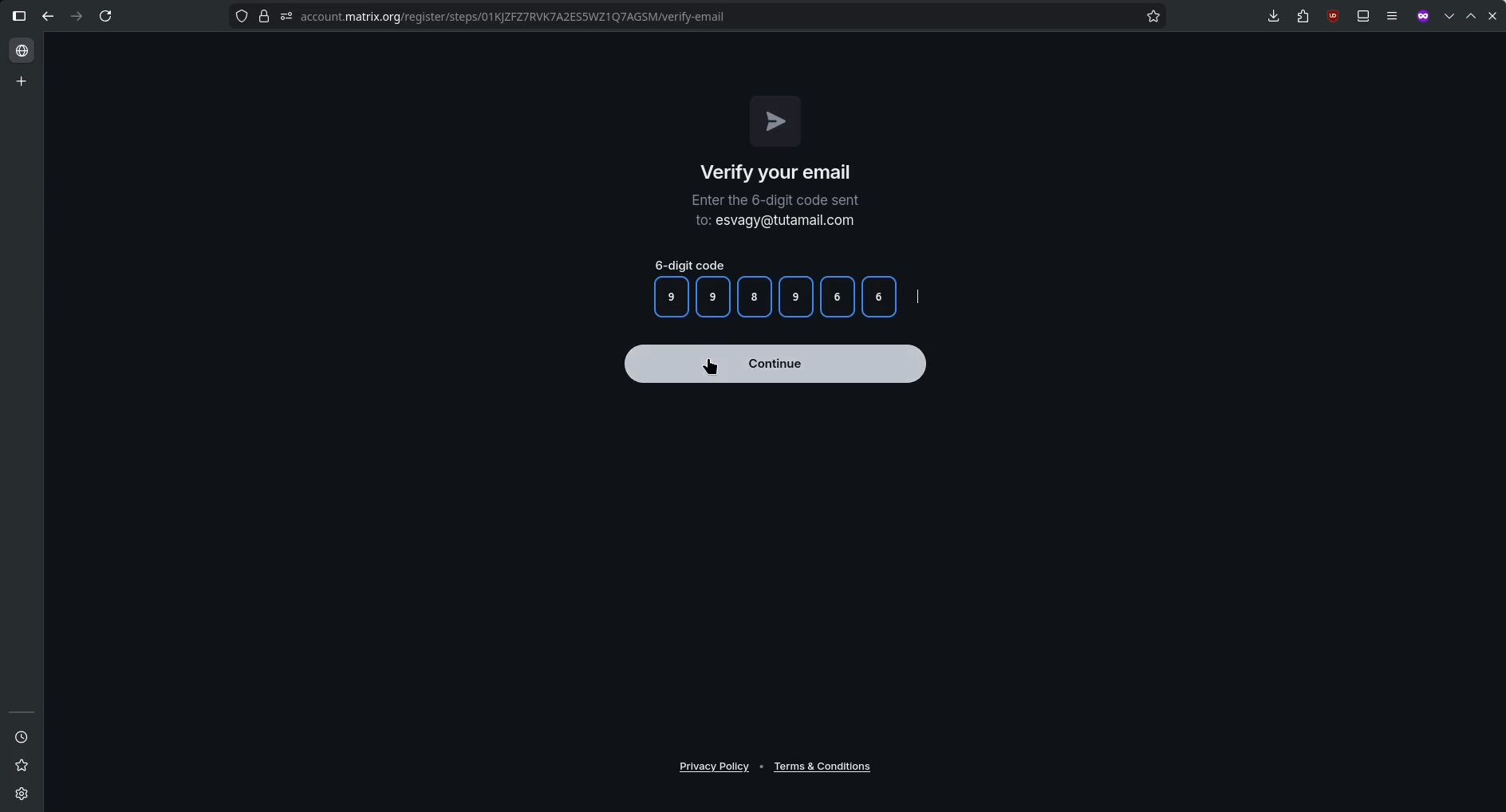
Lépjünk be az email-ünkbe, majd másoljuk be az ellenőrzőkódot, és kattintsunk a folytatás gombra.
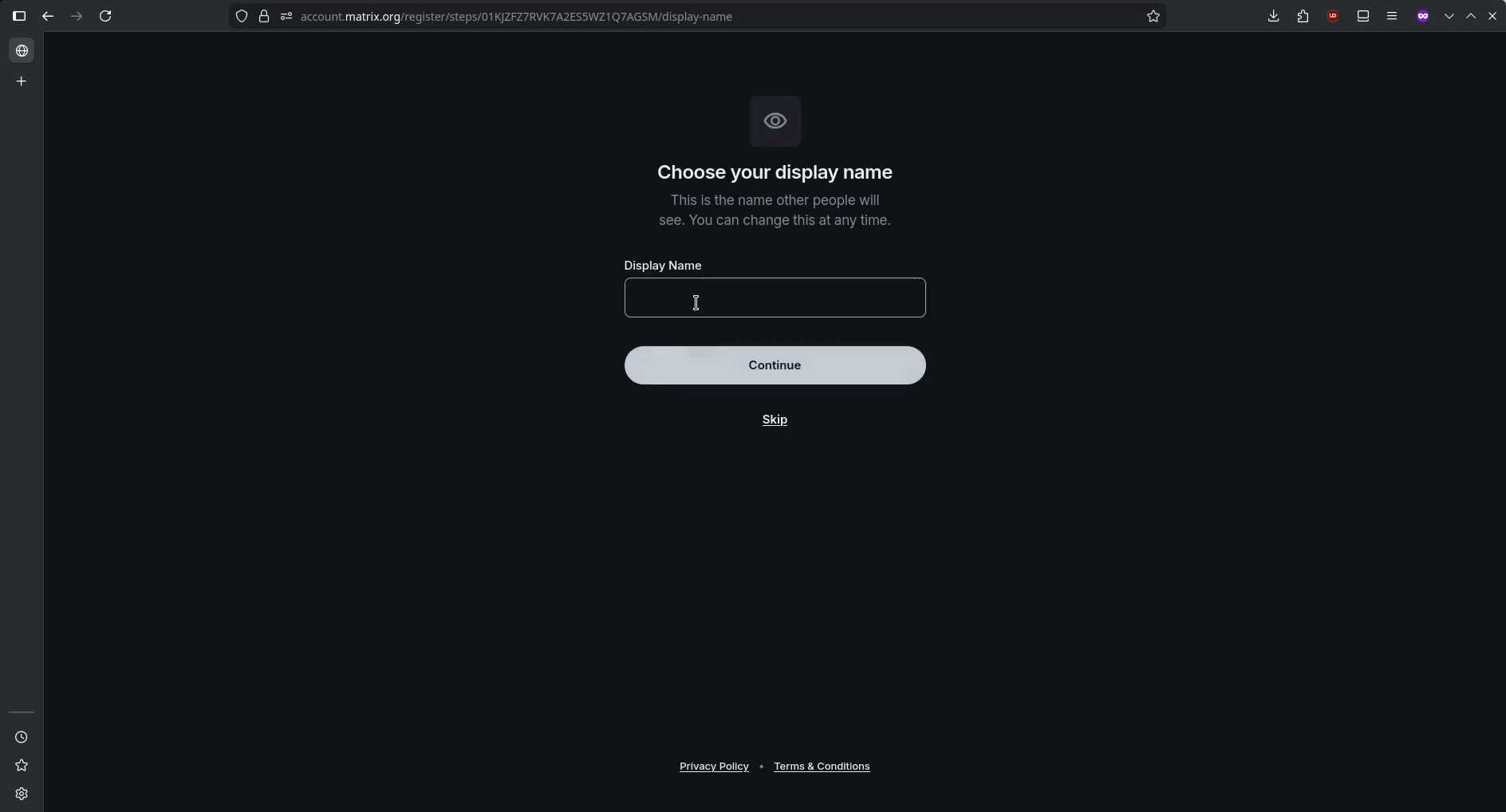
Állítsunk be egy megjelenési nevet. Ez a név fog megjelenni más felhasználóknak az azonosítónk (
@felhasználó:szerver) helyett, hiszen az azonosítónk elég hosszú is lehet.Kattintsunk a folytatás gombra.
A fiókunk ezáltal készen van.
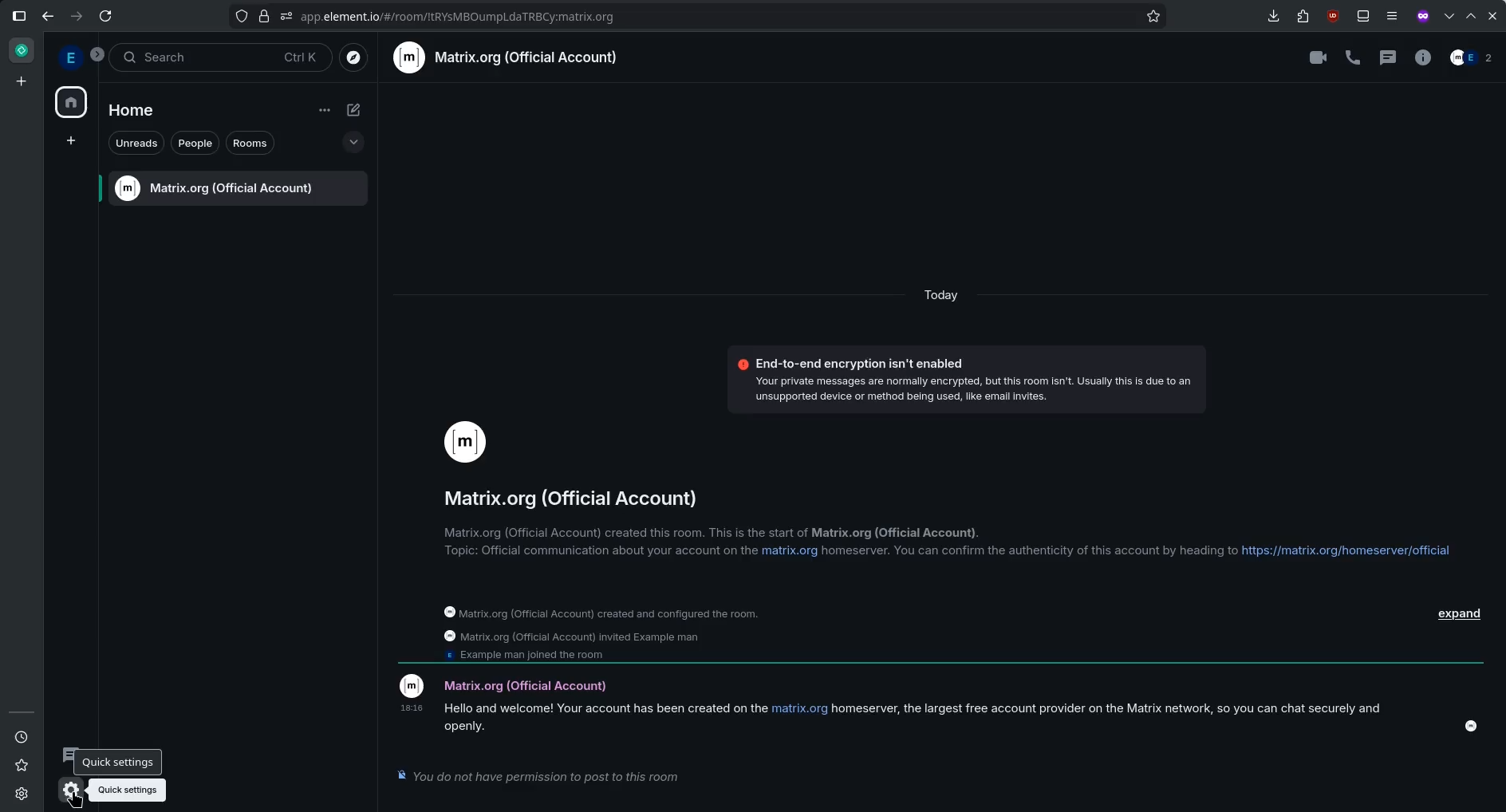
További hasznos beállítások
Engedélyezzük az értesítéseket (böngészőben)
Állítsuk be a visszaállítási kulcsokat
Nyissuk meg a beállításokat
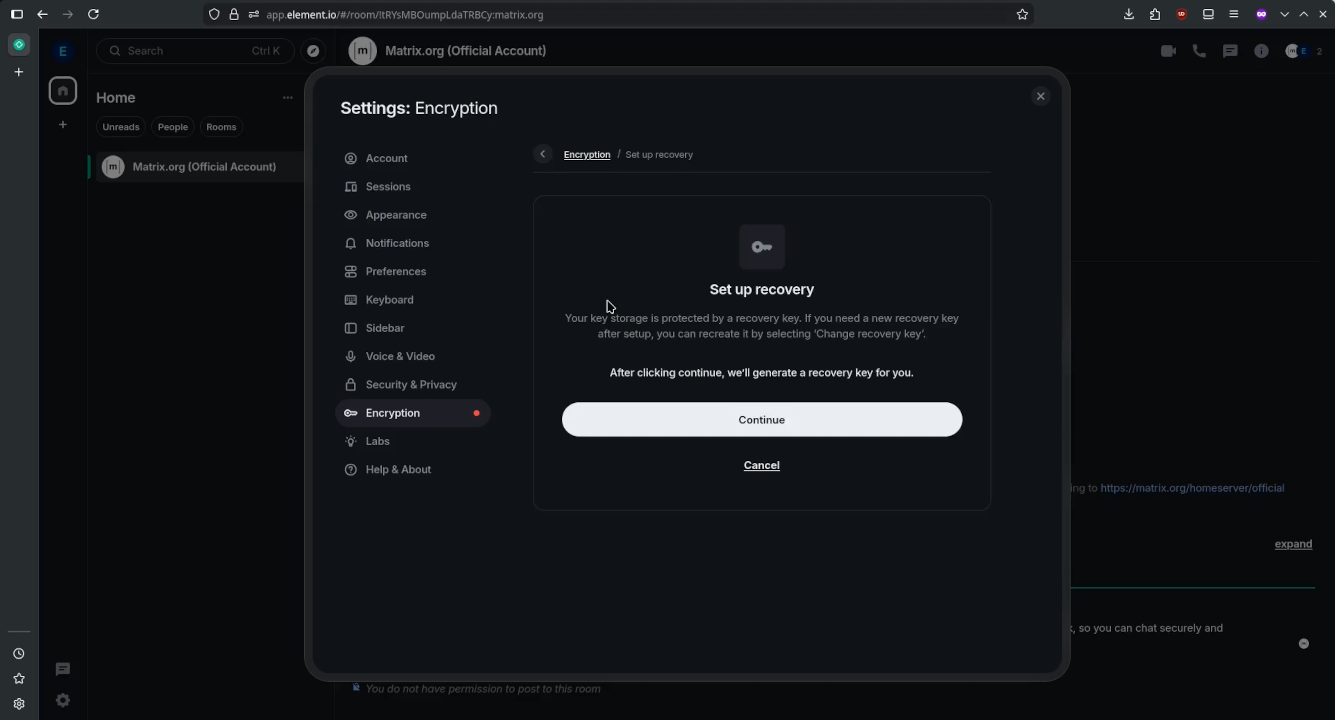
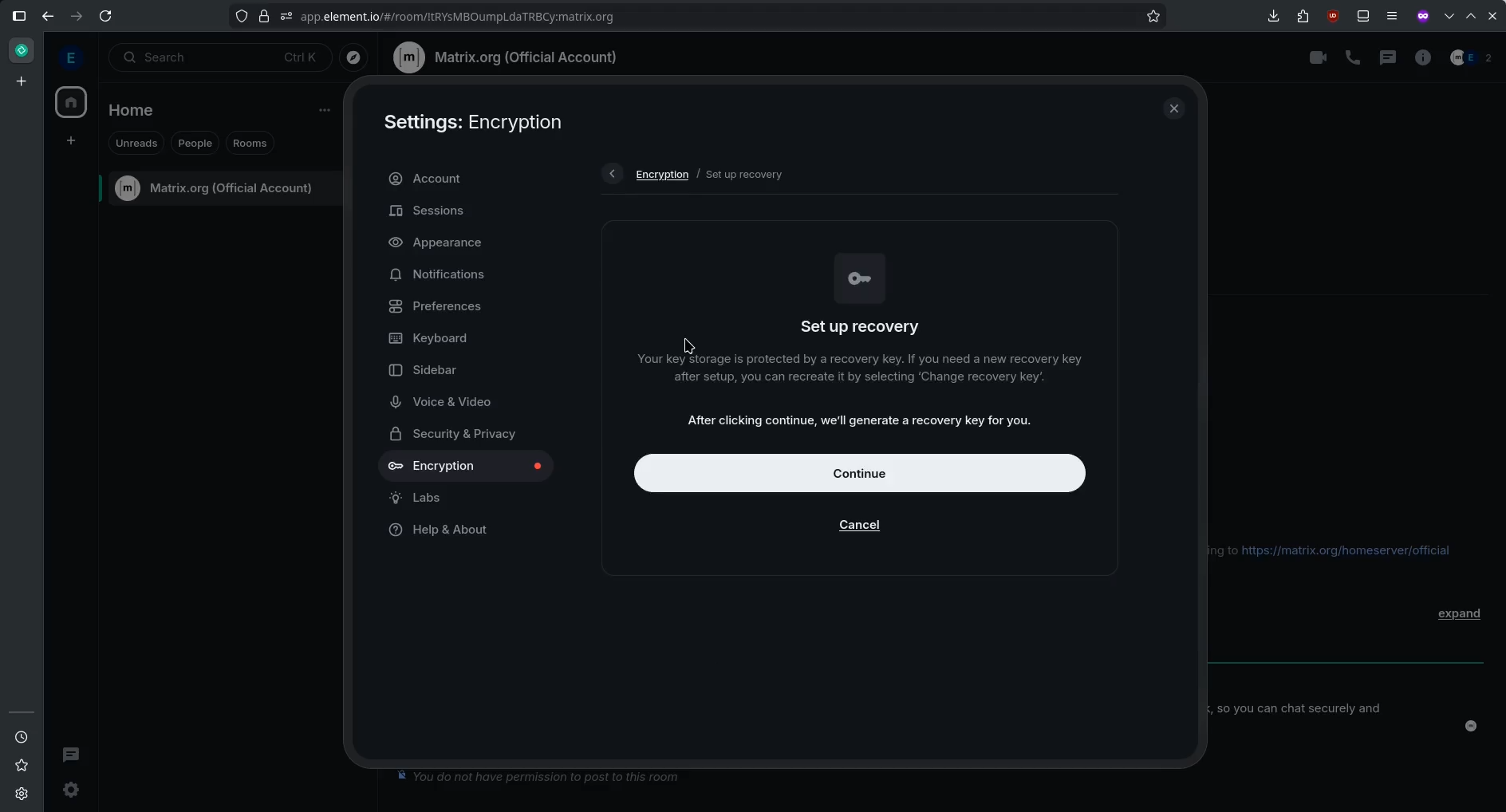
Menjünk a titkosítás részmenübe
Kattintsunk a titkosítási kulcs felállítására
Mentsük le a kulcsot egy biztonságos helyre.
Adjuk meg a titkosítási kulcsot a mezőbe, majd kattintsunk a tovább gombra.
Üzenetek küldése
Kattints az új üzenet gombra
Kattints az üzenet küldése gombra
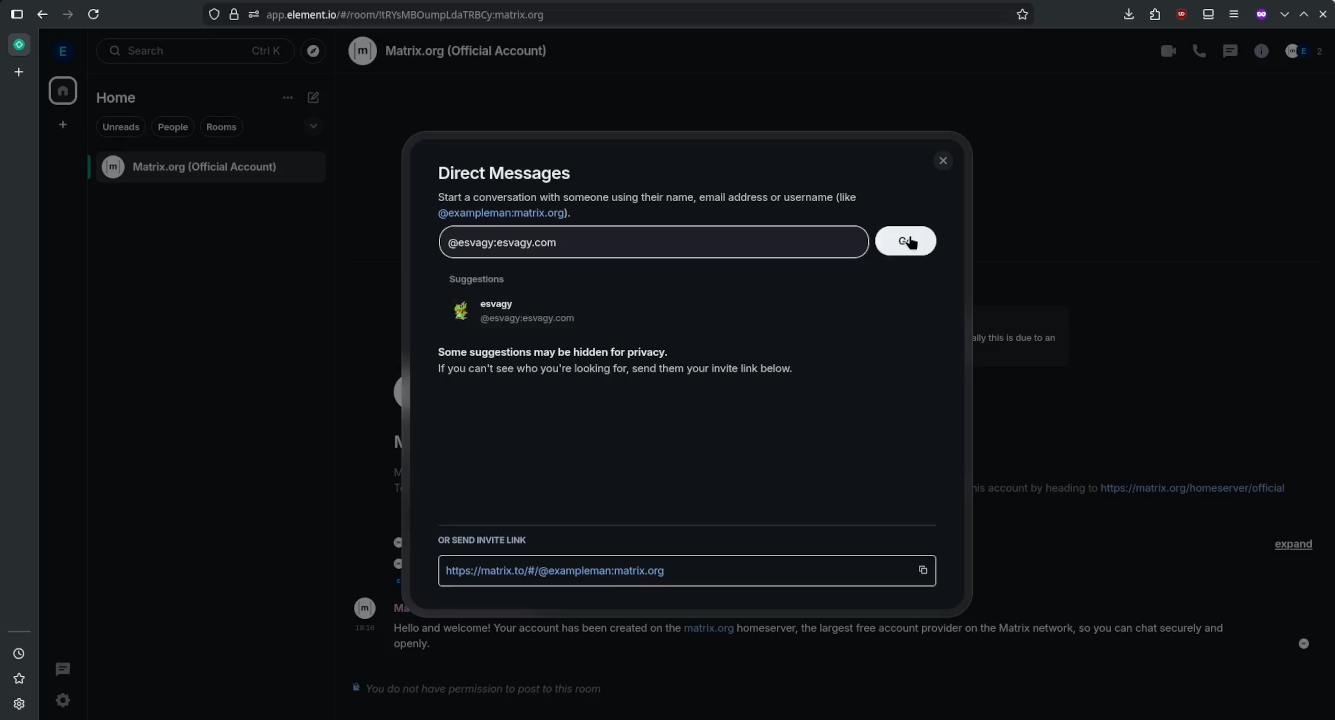
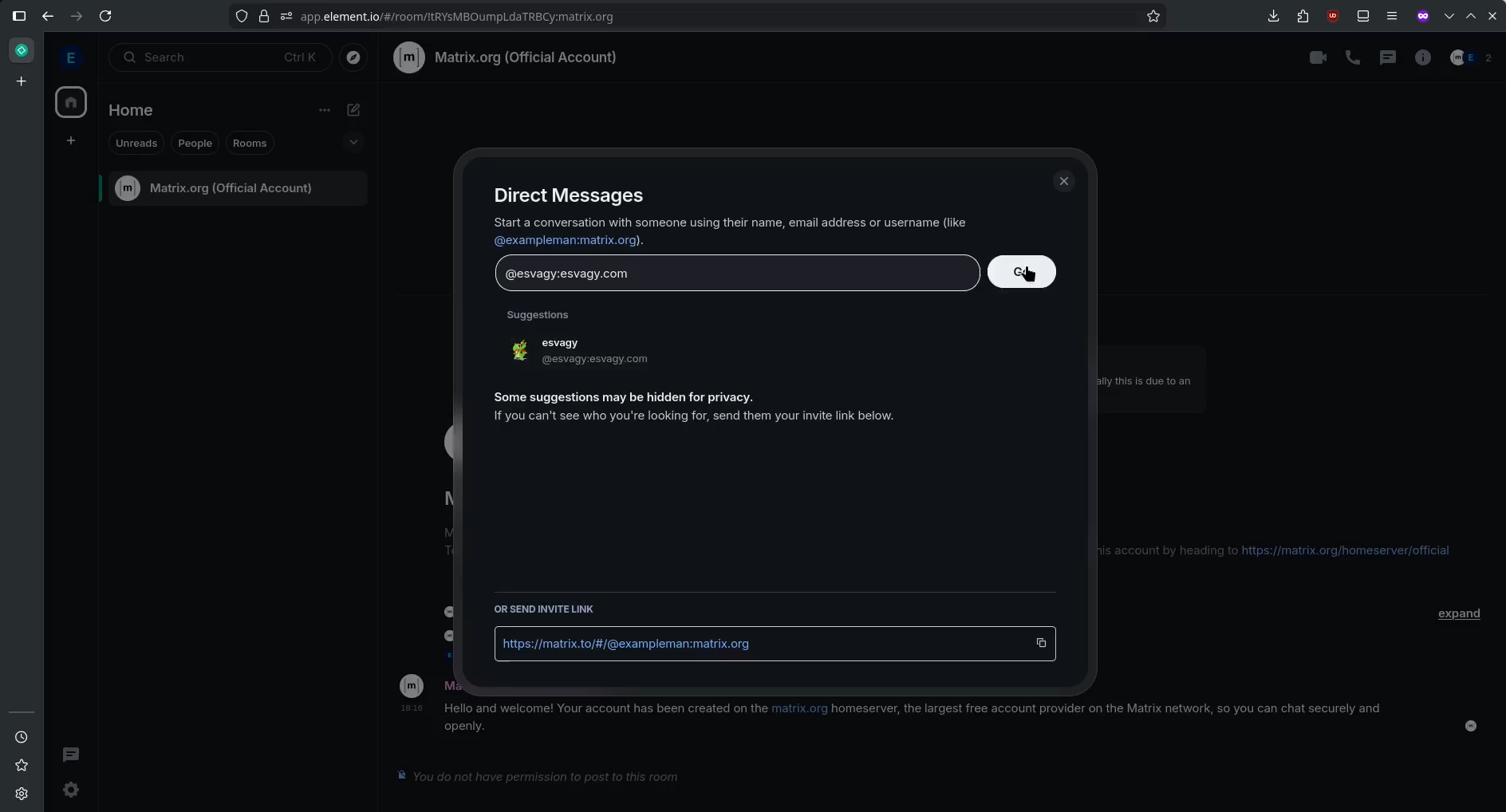
Írd be a kívánt felhasználó címét
@felhasználó_id@szerverszintaxissal.Válaszd ki a megjelenő felhasználók közül azt, akinek írni szeretnél, majd kattints a tovább gombra.
Ezek után annak az embernek, akinek írtunk el kell fogadnia az üzenetkérelmet, majd kezdődhet a csevegés.